上岸呀 Web端使用说明

Web端适合在电脑上进行完整筛选、批量查看、横向对比和导出岗位。按照下面步骤填写条件,即可快速匹配适合自己的公务员岗位。
一、Web端适合谁使用

想在电脑大屏上完整查看岗位表、备注、咨询电话等字段。
需要同时使用专业、学历、政治面貌、地区、证书等多个条件筛选。
想把岗位结果导出,后续做对比、收藏或进一步分析。

二、操作步骤

1

登录账号

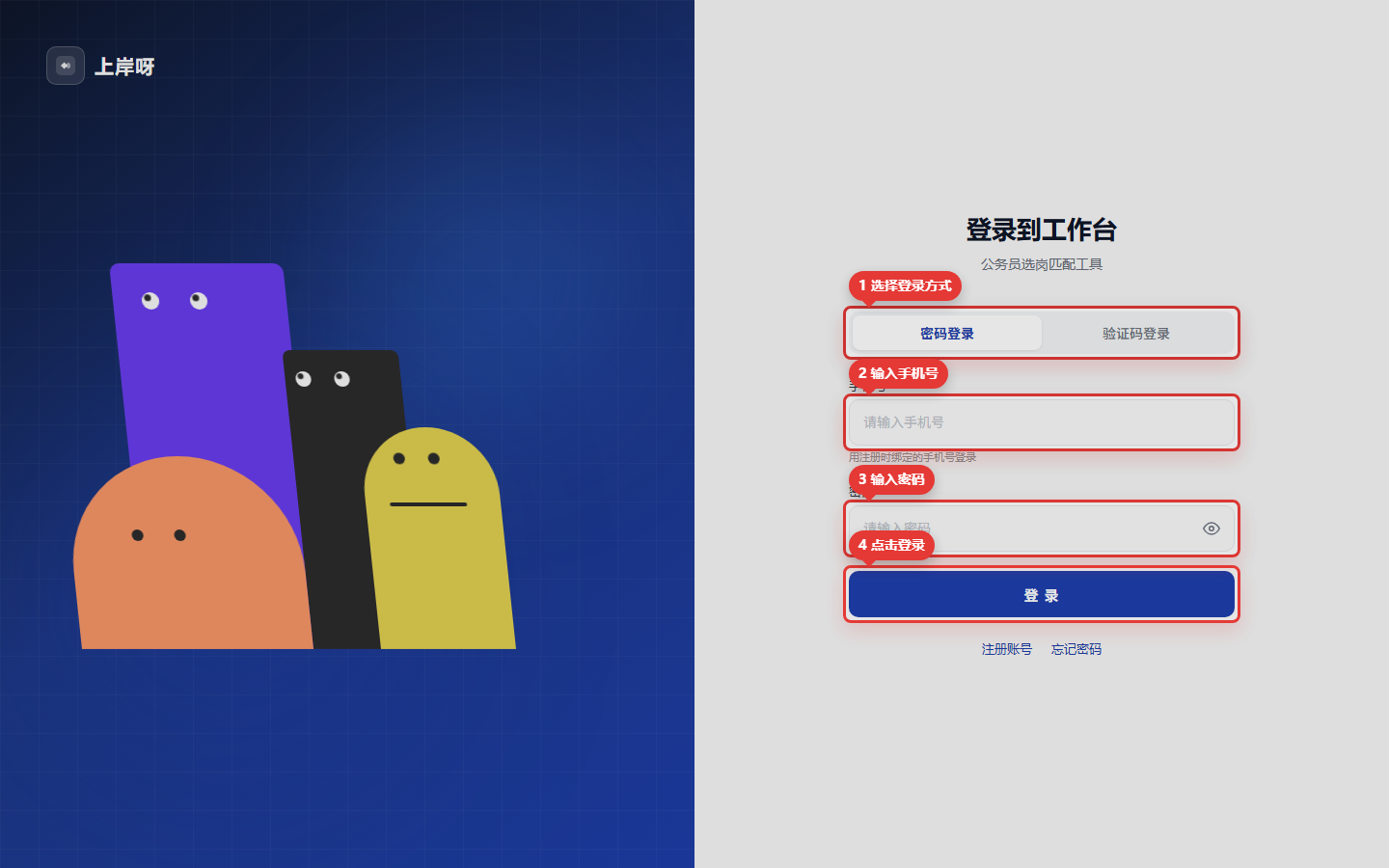
  • 打开Web端后,先选择登录方式。
  • 可使用手机号密码或验证码登录。
  • 登录后才能进行岗位匹配、收藏和导出。
Web端登录截图
2

选择考试类型和年份

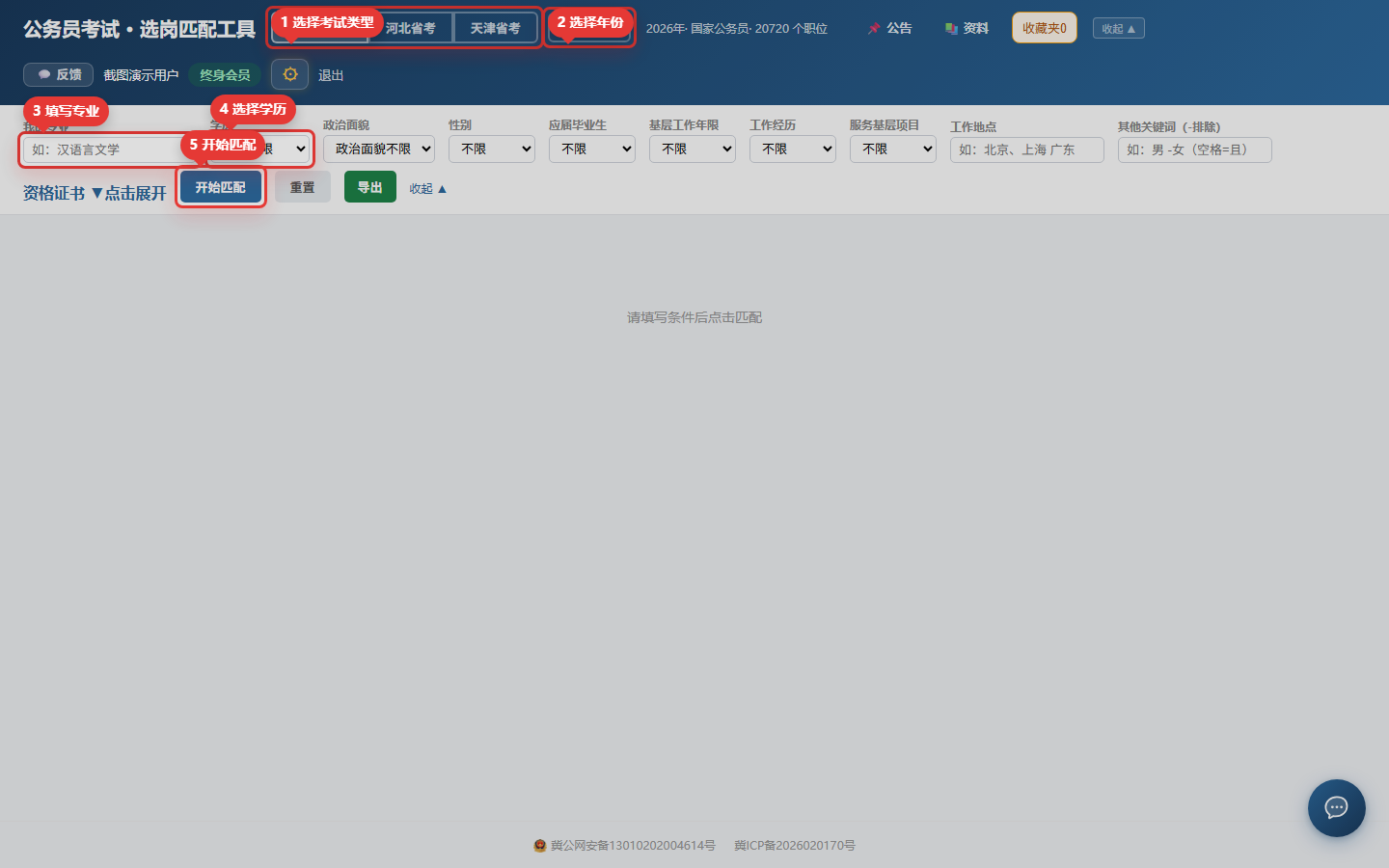
  • 顶部可切换国家公务员、河北省考、天津省考。
  • 年份下拉框用于切换不同年度岗位数据。
  • 在“我的专业”中填写毕业证上的完整专业名称。
Web端筛选区截图
3

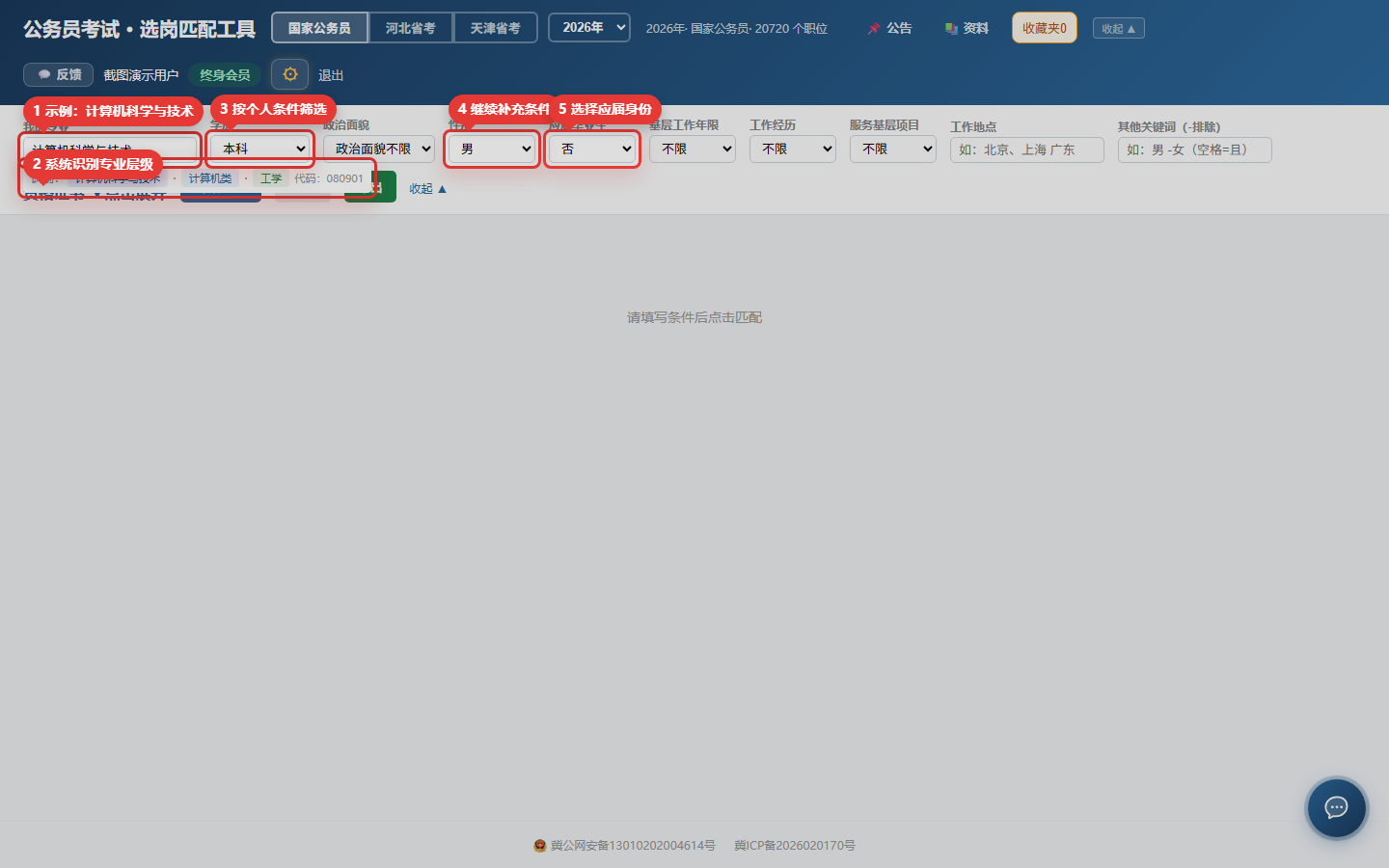
填写专业和个人条件

  • 专业建议填写全称,例如“计算机科学与技术”。
  • 系统会识别专业类和学科门类,作为L2、L3匹配依据。
  • 学历、性别、应届身份等条件会影响最终可报岗位。
Web端填写条件截图
4

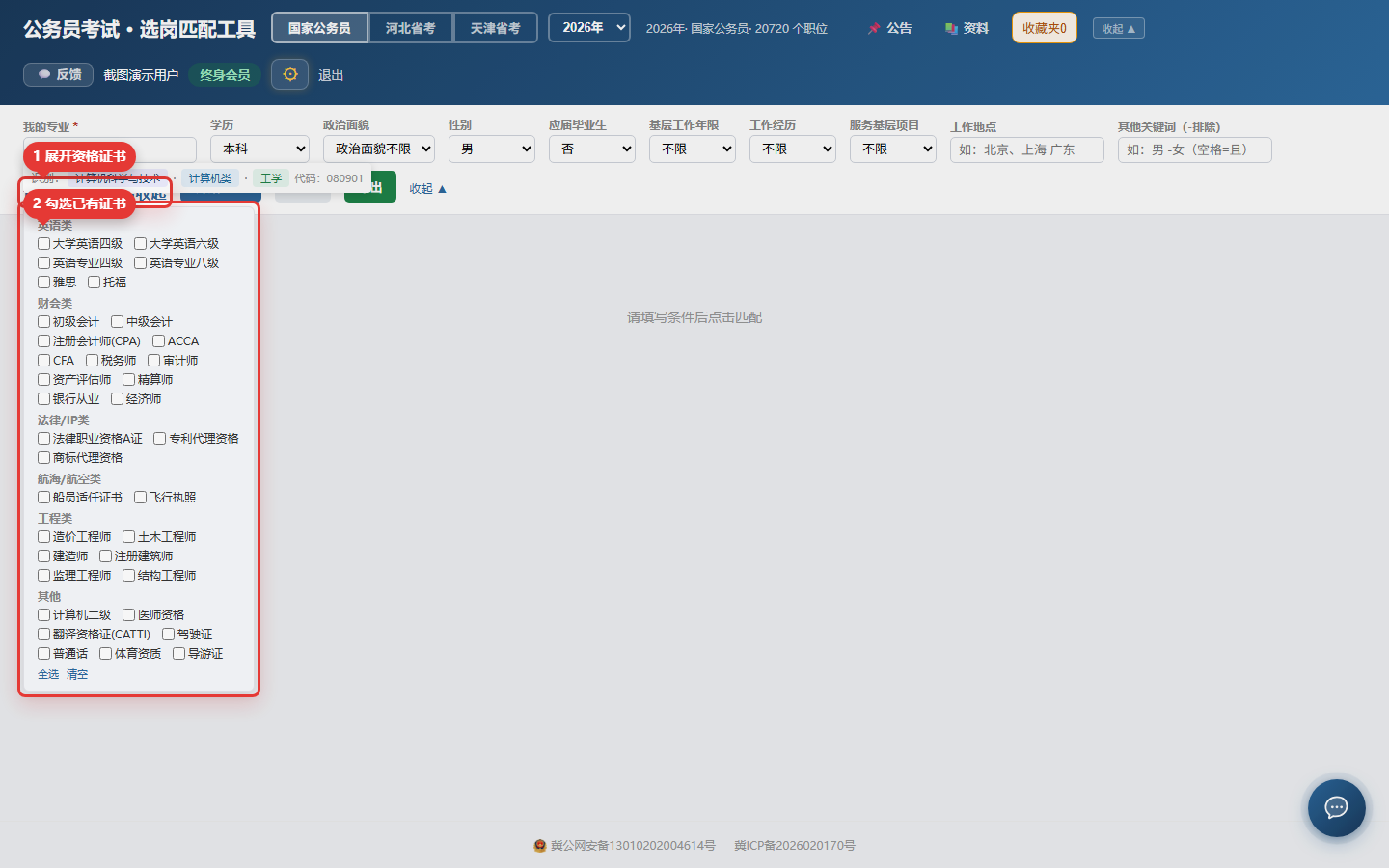
按需选择资格证书

  • 如果岗位要求英语、财会、法律、工程等证书,可展开资格证书筛选。
  • 只勾选自己已经具备或明确符合的证书。
  • 不确定时可以先不选,查看结果后再补充筛选。
Web端资格证书筛选截图
5

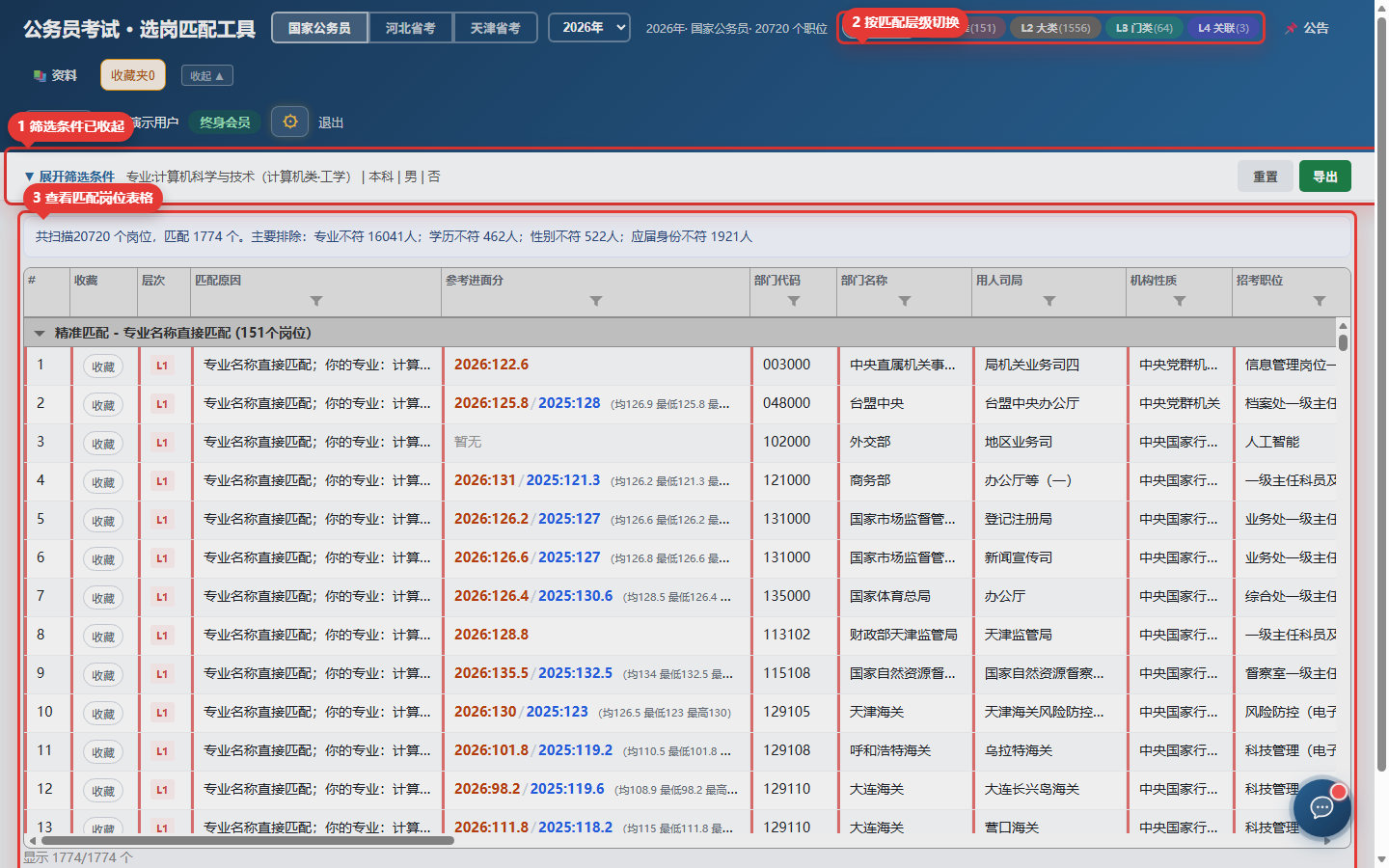
查看匹配结果

  • 点击“开始匹配”后,系统会展示匹配岗位总数。
  • 顶部可按L1、L2、L3、L4切换岗位层级。
  • 表格中可查看匹配原因、进面分、部门、岗位、专业要求等信息。
Web端匹配结果截图
6

横向查看字段、收藏和导出

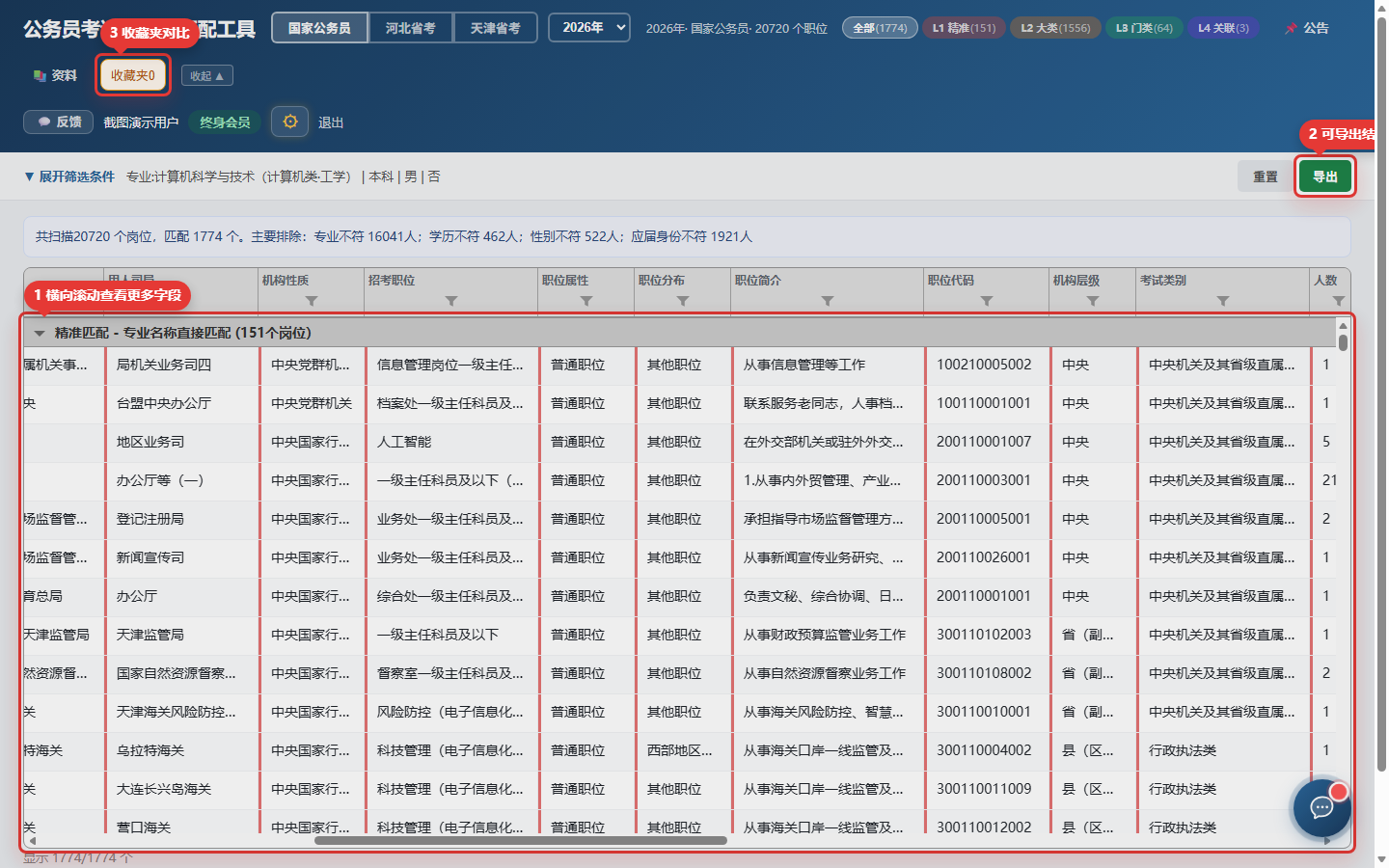
  • 岗位表字段较多,可以横向滚动查看更多信息。
  • 看到合适岗位可加入收藏夹,方便后续对比。
  • 需要线下整理时,可点击导出保存结果。
Web端表格字段截图

三、匹配等级怎么看

L1 精准匹配

岗位专业要求中直接包含你的专业名称,优先级最高。

L2 大类匹配

岗位要求的是专业类,例如“计算机类”,你的专业属于该类。

L3 门类匹配

岗位要求的是学科门类,例如“工学”,你的专业属于该门类。

L4 关联匹配

系统根据规则识别到相关专业表达,需重点查看岗位备注确认。

四、常见问题

为什么输入专业后没有岗位?

可能是专业名称不完整、筛选条件过严,或当前考试年度岗位较少。建议先只填专业匹配,再逐步增加学历、地区、证书等条件。

“不限专业”岗位怎么查?

可在专业输入中填写“不限”,或在对应考试的快速筛选中选择“不限专业”。

岗位显示出来就一定能报名吗?

不一定。系统会根据结构化条件尽量匹配,但仍建议逐条查看岗位备注、专业要求、咨询电话等最终确认。

参考进面分是什么意思?

参考进面分来自历史相似岗位,仅用于辅助判断竞争难度,不代表今年最终分数线。