上岸呀小程序端使用说明

小程序端适合手机上快速查询可报岗位、查看岗位卡片、收藏重点岗位和分享给同学朋友。下面按实际使用流程说明。
一、小程序端适合哪些场景

手机上快速查自己能报哪些岗位。
临时确认某个专业、地区或学历是否有合适岗位。
收藏意向岗位,后续集中对比。
把查询入口或岗位结果分享给同学朋友。

二、操作步骤

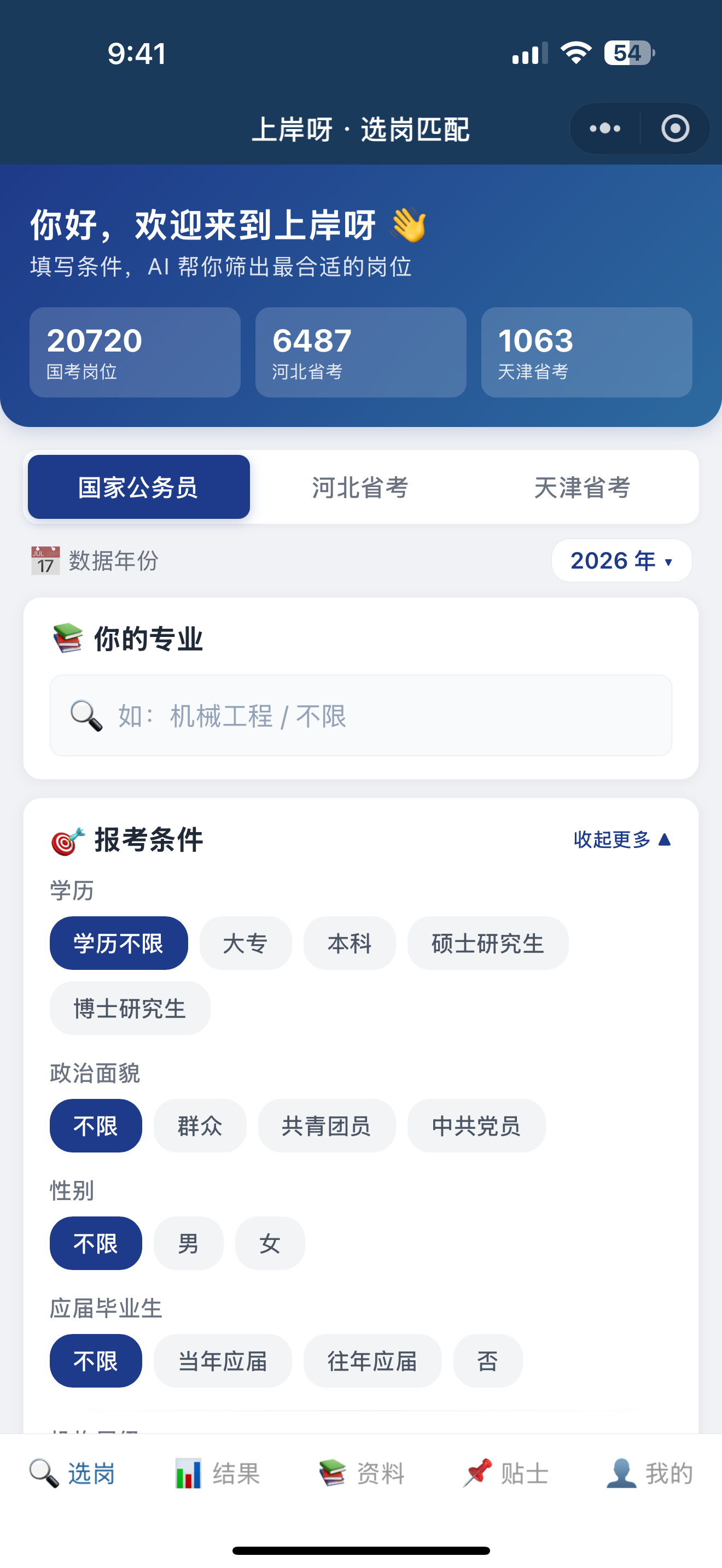
小程序首页截图
1

进入首页,选择考试和年份

  • 首页顶部可选择国家公务员、河北省考、天津省考。
  • 数据年份用于切换不同年度岗位表。
  • 在专业输入区填写自己的专业名称。
  • 补充学历、政治面貌、性别、应届身份等基础条件。
小程序填写条件截图
2

填写专业和个人条件

  • 专业建议填写毕业证上的完整名称。
  • 输入专业后,系统会显示对应专业类和学科门类。
  • 学历、性别等条件使用标签选择,点选即可生效。
提示:如果你是研究生,也可以尝试分别输入本科专业和研究生专业,查看匹配差异。
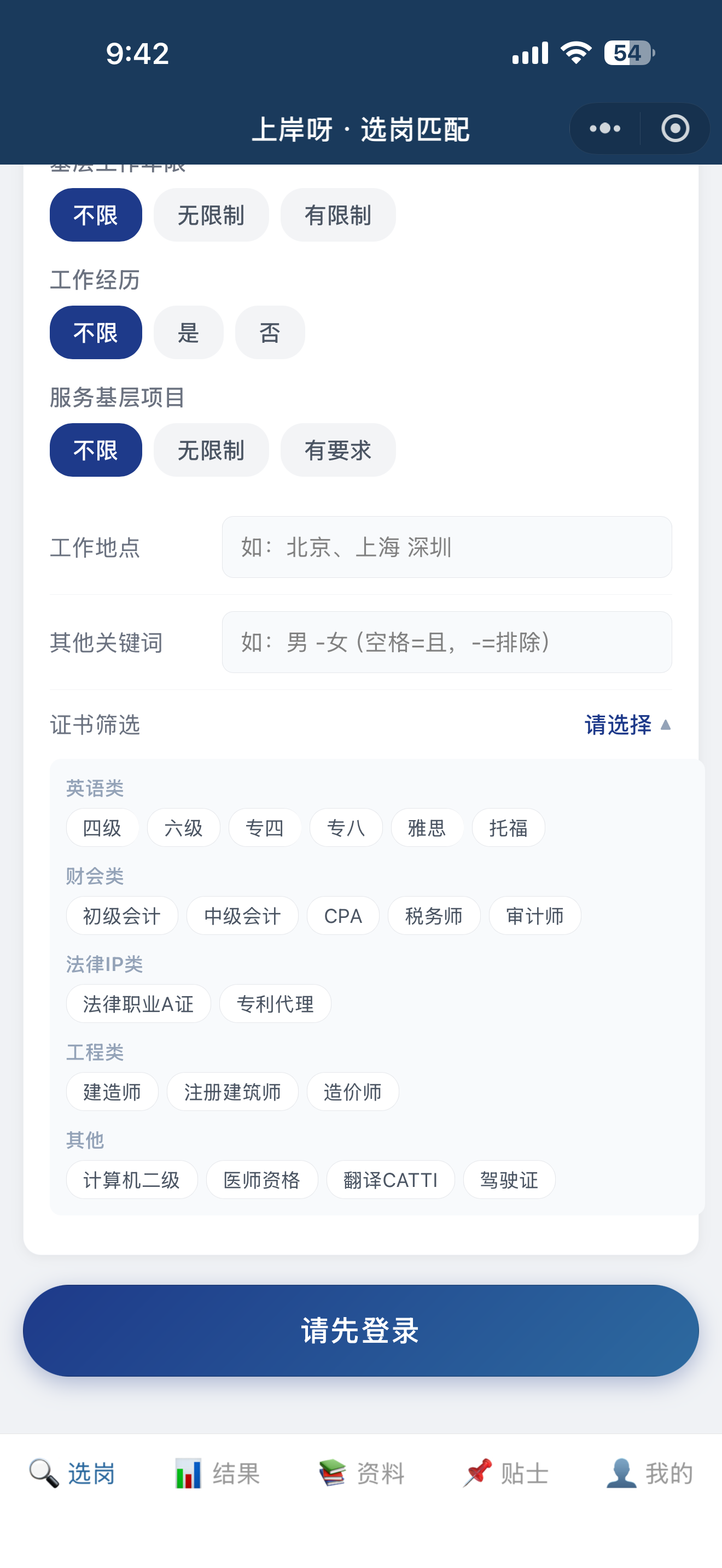
小程序高级筛选截图
3

展开更多筛选条件

  • 点击“展开更多”可使用基层经历、服务基层项目、地区、关键词等条件。
  • 证书筛选用于匹配英语、财会、法律、工程等资格要求。
  • 条件越多,结果越精准,但也可能排除部分可报岗位。
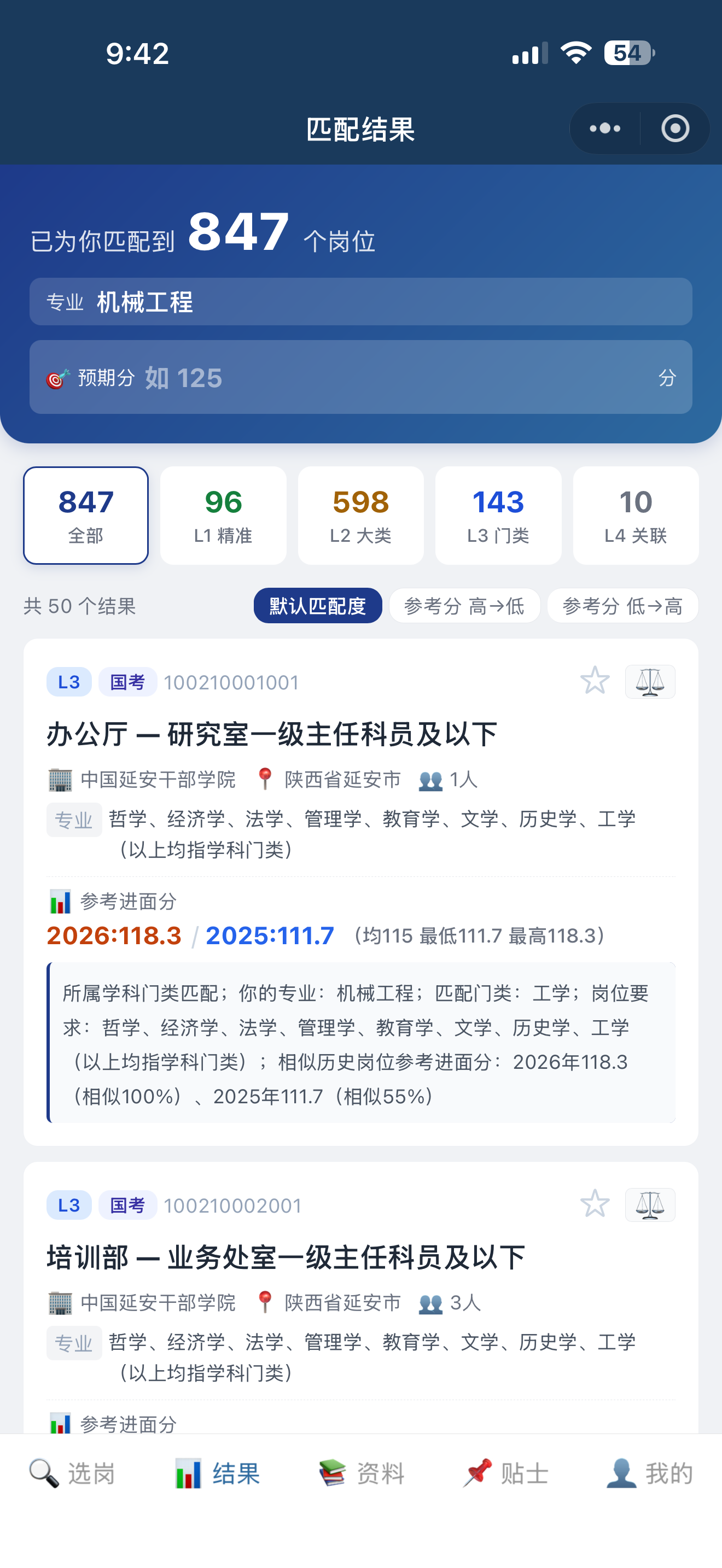
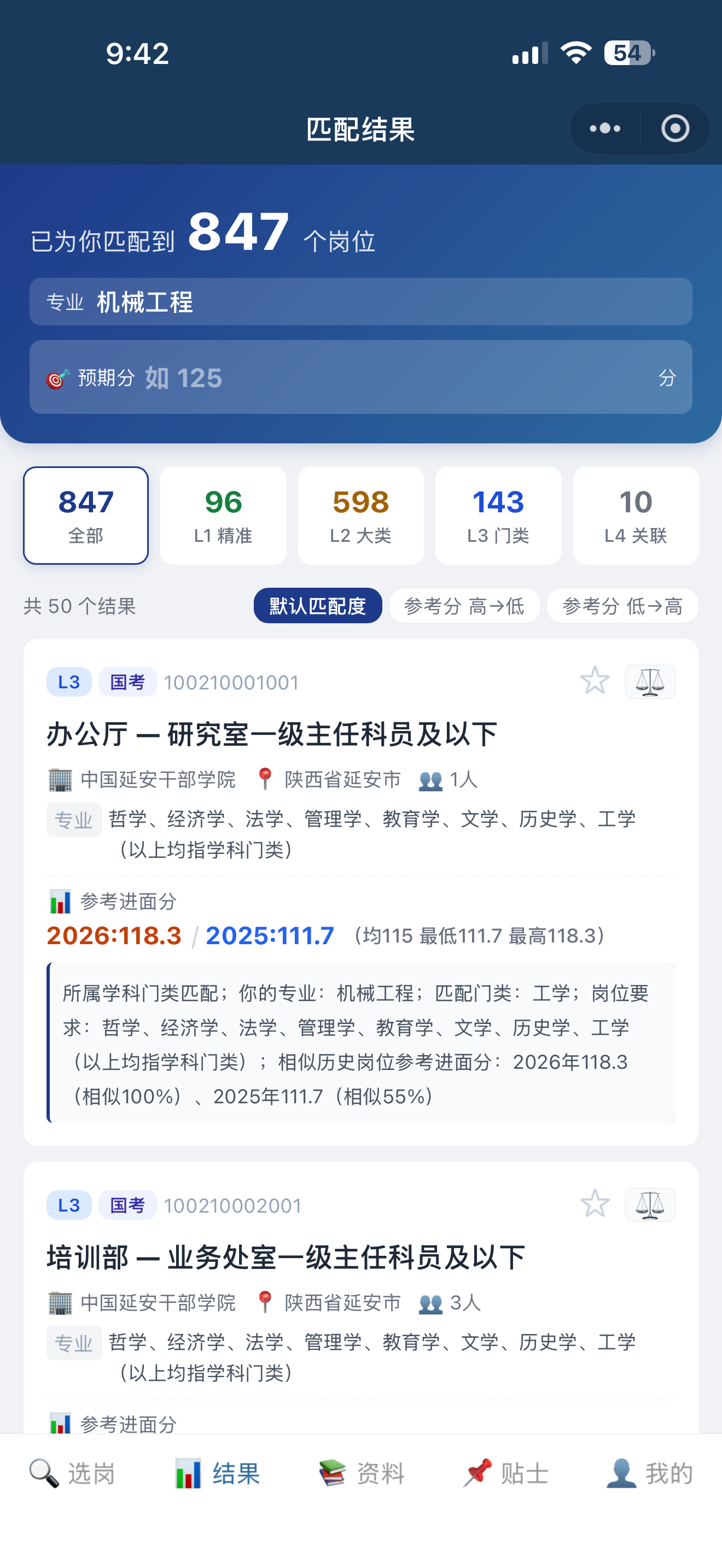
小程序匹配结果截图
4

查看匹配结果

  • 结果页会展示匹配岗位总数和当前专业。
  • 可按全部、L1精准、L2大类、L3门类、L4关联切换。
  • 排序按钮可按推荐规则调整岗位展示顺序。
  • 点击岗位卡片可进入岗位详情页。
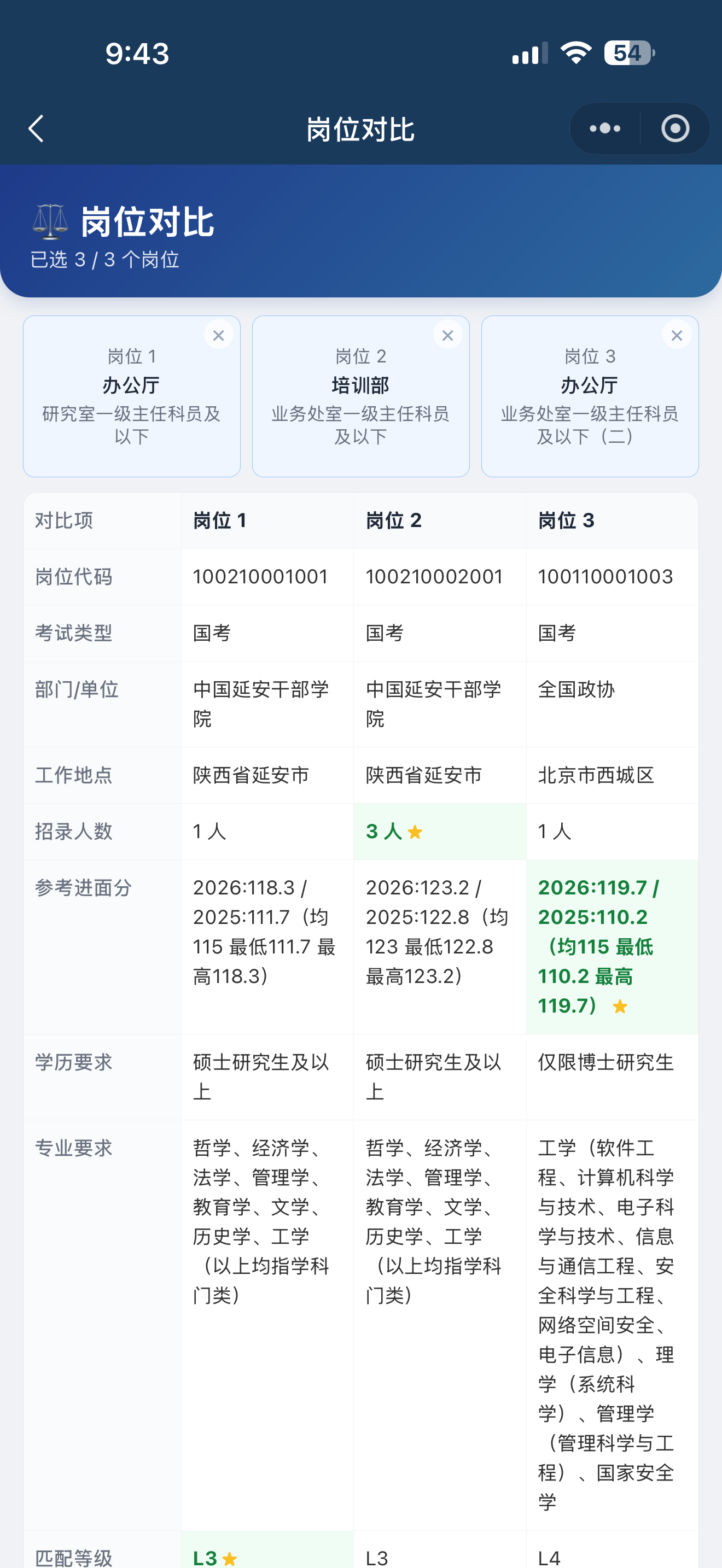
小程序岗位卡片截图
5

使用岗位卡片

  • 星标按钮可收藏岗位。
  • 对比按钮可把岗位加入对比列表。
  • 卡片内会展示专业要求、地区、招录人数、参考进面分等重点信息。
  • 如果岗位有参考进面分,可结合自己的预期分判断报考风险。

三、匹配等级说明

L1 精准

岗位专业要求直接包含你的专业名称,优先查看。

L2 大类

岗位要求专业类,你的专业属于该大类。

L3 门类

岗位要求学科门类,你的专业属于该门类。

L4 关联

系统识别到相关表达,建议重点核对岗位备注。

四、常见问题

专业应该怎么填?

优先填写毕业证上的完整专业名称,例如“计算机科学与技术”。如果系统没有识别,可尝试专业简称或同义名称。

为什么查不到岗位?

可能是专业较少招录、条件设置过多,或当前年份岗位有限。建议先只填专业,再逐步增加其他条件。

收藏和对比有什么区别?

收藏适合长期保存意向岗位;对比适合临时把多个岗位放在一起横向比较。

小程序结果和Web端结果一致吗?

两端使用同一套服务端匹配逻辑,正常情况下结果一致;Web端更适合大屏查看完整表格字段。